Một chỉ số, một định nghĩa, một con số cho cả team.
Ghim KPI quan trọng thành thẻ số và xem xu hướng chỉ với vài cú click, dựa trên thư viện chỉ số có định nghĩa rõ ràng của từng nền tảng.
Ghim KPI đầu tiên Xem Thư viện chỉ số

Ghim KPI quan trọng thành thẻ số và xem xu hướng chỉ với vài cú click, dựa trên thư viện chỉ số có định nghĩa rõ ràng của từng nền tảng.
Ghim KPI đầu tiên Xem Thư viện chỉ số
Khi không ai chắc mình đang so cái gì với cái gì, KPI mất hết ý nghĩa.
“Conversions” ở Facebook khác “Conversions” ở GA4. Cùng một tên nhưng cách tính khác, nên dễ so sai.
Muốn biết tuần này thế nào phải mở 4 nơi rồi tự gộp trong đầu, mất thời gian, dễ bỏ sót và mỗi người gộp theo một kiểu.
Tăng hay giảm so với kỳ trước? Do kênh hay chiến dịch nào? Không ai trả lời được ngay, nên cuộc họp lại sa vào đoán.
Từ thư viện chỉ số có định nghĩa rõ đến bảng KPI của riêng bạn.
Thư viện chỉ số theo từng nền tảng, mỗi chỉ số đều có mô tả rõ ràng. Bạn lọc theo nhóm và nguồn, tìm nhanh bằng từ khoá và xem ngay mục chỉ số phổ biến để biết nên bắt đầu từ đâu.

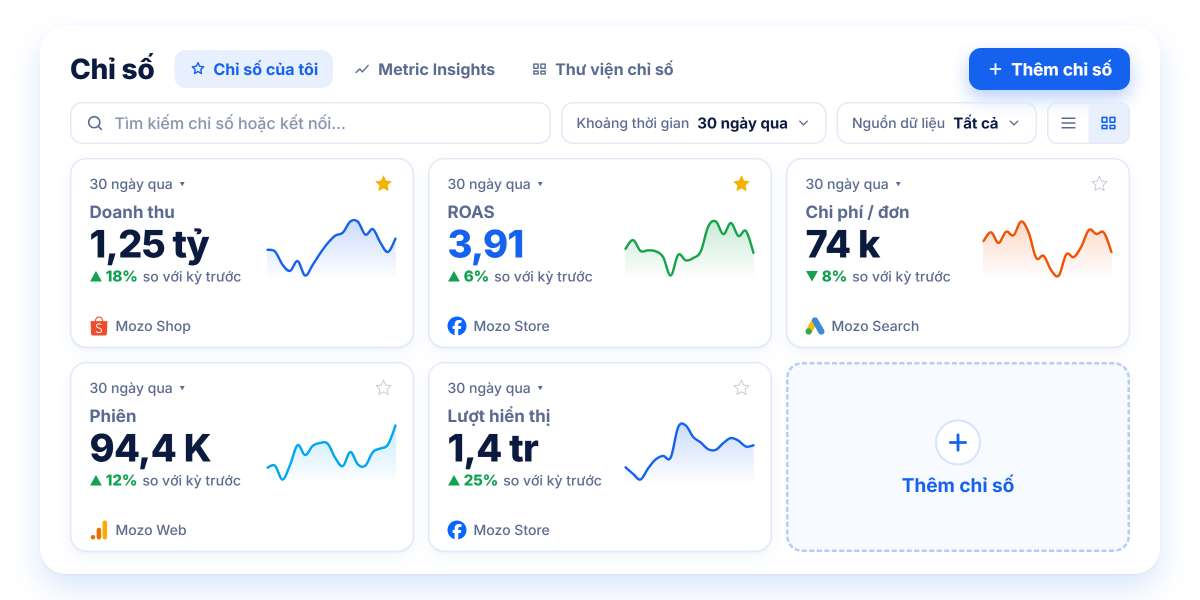
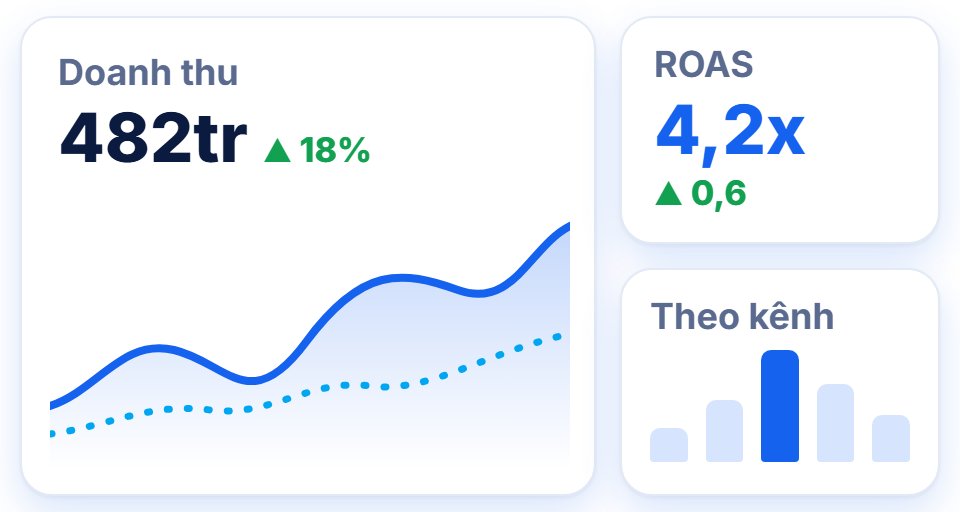
Bảng thẻ số cá nhân hoá cho những KPI bạn quan tâm: mỗi thẻ cho thấy giá trị, phần trăm so với kỳ trước và biểu đồ nhỏ xu hướng. Ghim, kéo thả sắp xếp và đánh dấu yêu thích để mọi thứ gọn trên một màn hình.
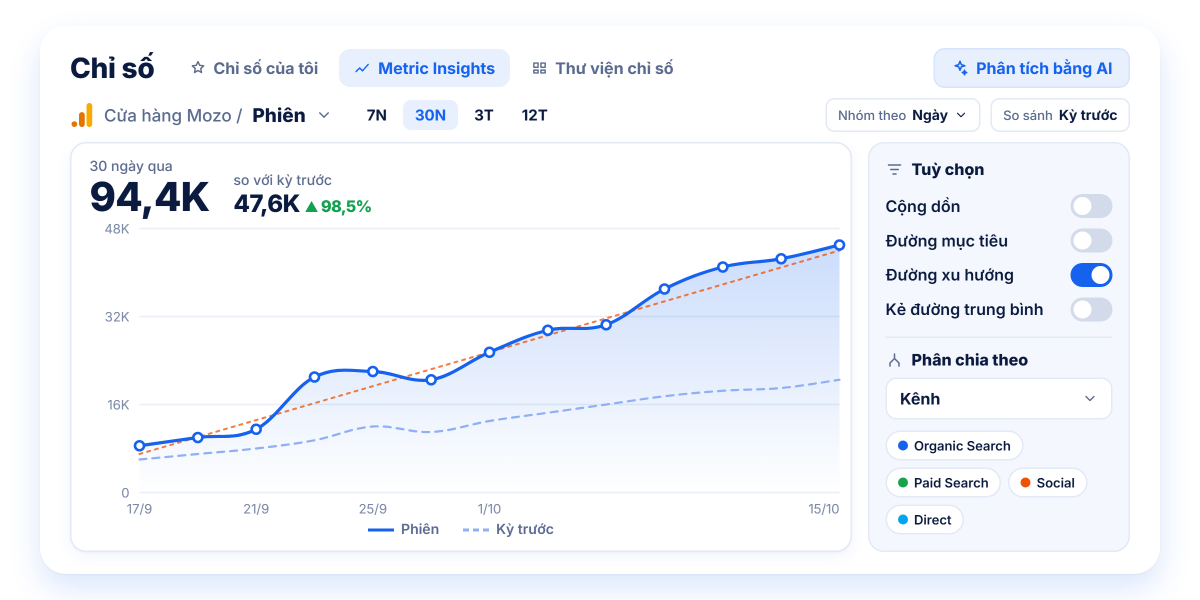
Xem xu hướng theo 7 ngày, 30 ngày, 3 tháng hay 12 tháng, đặt cạnh kỳ trước để hiểu vì sao chỉ số thay đổi. Bạn còn có thể tách chỉ số theo phương diện để tìm ra nguồn gốc của biến động.
Chỉ số từ các nguồn bạn đã kết nối, mỗi chỉ số kèm mô tả để cả team hiểu cùng một nghĩa. Dưới đây là vài chỉ số tiêu biểu.
 Google Analytics
Số lượt truy cập website được ghi nhận trong khoảng thời gian đã chọn.
Google AnalyticsSố người dùng riêng biệt đã truy cập website trong khoảng thời gian đã chọn.
Google AnalyticsTổng số lần các trang của website được xem, tính cả các lần xem lặp lại.
 Facebook Ads
Tổng ngân sách đã chi cho quảng cáo trong khoảng thời gian đã chọn.
Facebook AdsSố lần quảng cáo của bạn được hiển thị trên màn hình người dùng.
Facebook AdsSố lần người dùng nhấp vào quảng cáo của bạn trong khoảng thời gian đã chọn.
Facebook AdsChi phí trung bình bạn phải trả cho mỗi lượt nhấp vào quảng cáo.
 Instagram
Số tài khoản Instagram duy nhất đã nhìn thấy nội dung của bạn trong ngày, phản ánh độ phủ của tài khoản.
InstagramTổng số lượt xem nội dung (bài đăng, Reels, Story) trong ngày, tính cả các lần xem lặp lại.
InstagramSố người theo dõi mới của tài khoản phát sinh trong ngày.
InstagramTổng số lượt tương tác (thích, bình luận, chia sẻ, lưu, phản hồi) với nội dung trong ngày.
InstagramSố lần nội dung của bạn được người dùng lưu lại trong ngày, thể hiện giá trị nội dung.
Từ thẻ số trên bàn làm việc, mở ra màn hình phân tích với đầy đủ công cụ để đào sâu.
Xem chỉ số theo 7 ngày, 30 ngày, 3 tháng hoặc 12 tháng chỉ với một cú bấm. Mỗi khoảng thời gian cho một góc nhìn khác nhau, từ biến động ngắn hạn mỗi ngày đến xu hướng dài hạn cả năm.
Số hiện tại được đặt cạnh số của kỳ trước, kèm phần trăm tăng giảm để bạn thấy ngay chỉ số đang đi lên hay đi xuống. Không cần tự trừ, tự tính hay đối chiếu giữa nhiều bảng như trước.
Bật đường xu hướng hoặc đường trung bình để nhìn ra quy luật thay vì chỉ nhìn từng ngày. Những dao động nhất thời được làm mượt, giúp bạn phân biệt đâu là xu hướng thật, đâu chỉ là nhiễu.
Đặt đường mục tiêu để biết mình đã tới đâu so với kế hoạch, hoặc bật cộng dồn để xem số liệu tích luỹ theo thời gian. Rất hữu ích khi theo dõi ngân sách, doanh thu hay chỉ tiêu theo tháng.
Phân chia một chỉ số theo chiến dịch, kênh hay chiều phân tích khác để tìm ra nguyên nhân thay đổi. Biết chính xác phần nào kéo số tăng hoặc giảm, bạn điều chỉnh nhanh và đúng chỗ hơn.
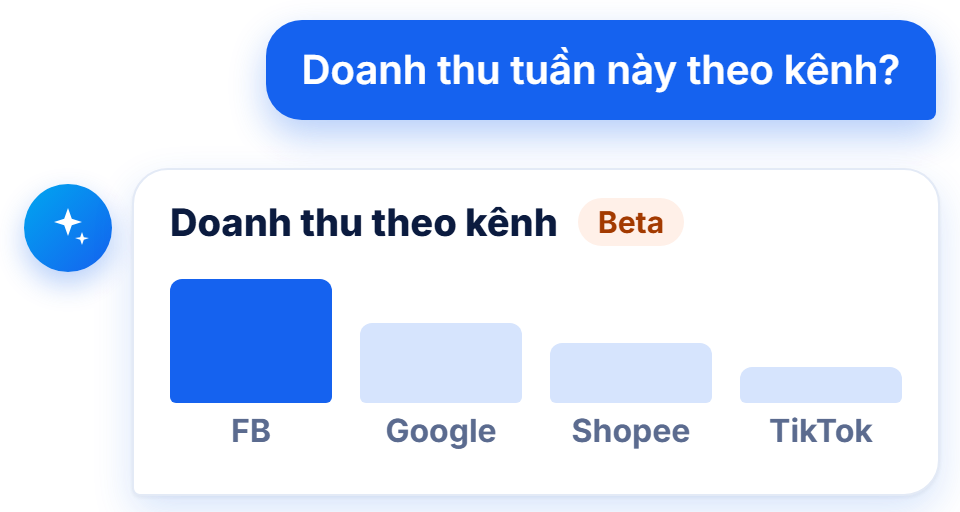
Nhờ AI đọc chỉ số và gợi ý những điều đáng chú ý, bạn không phải tự soi từng đường biểu đồ. AI giải thích ý nghĩa của chỉ số và gợi ý hướng xem tiếp, giúp tiết kiệm thời gian mỗi lần rà soát.
Mở rộng từ thư viện chỉ số: tự xây chỉ số riêng, kết hợp để tính chỉ số mới và nhận báo cáo, cảnh báo khi cần.
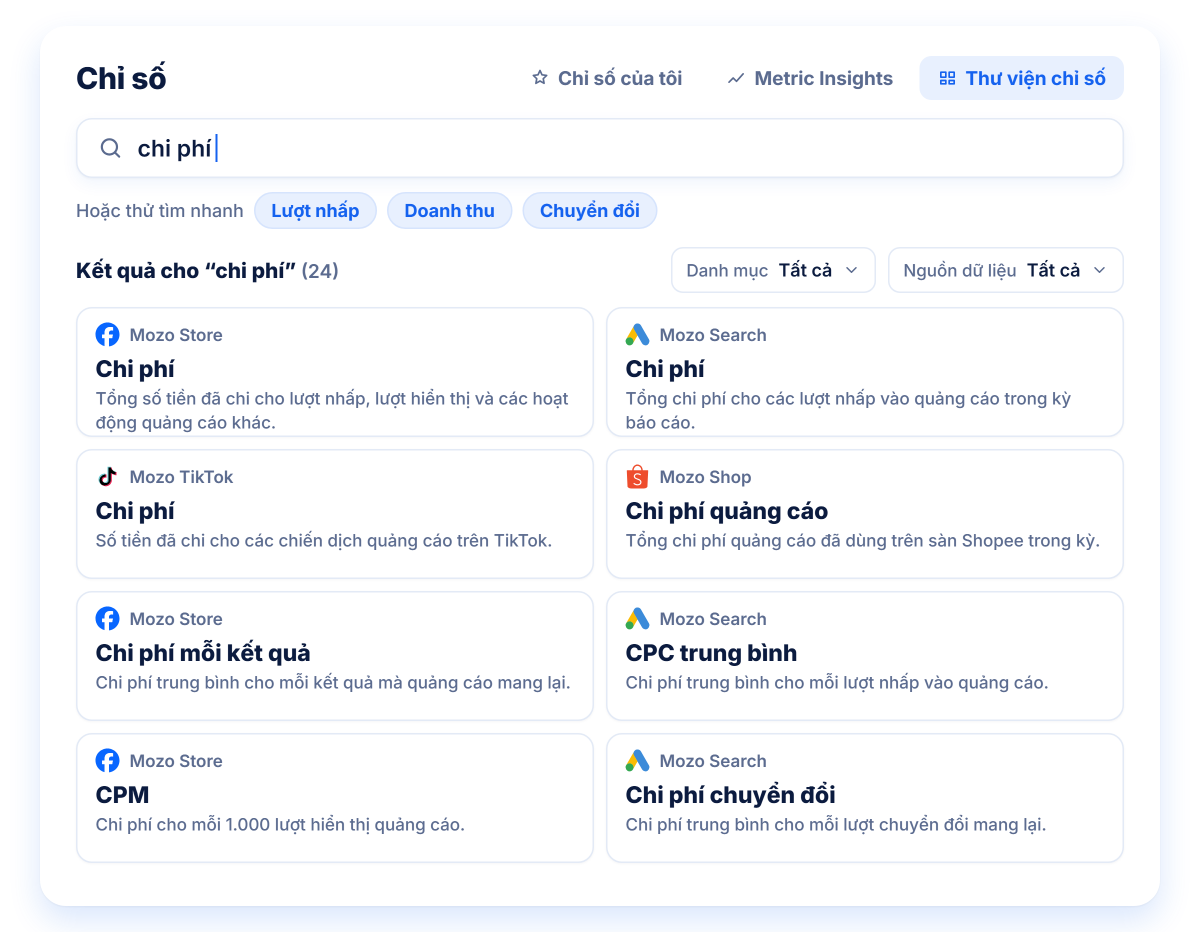
Duyệt thư viện hàng nghìn chỉ số từ các nguồn bạn đã kết nối. Kết nối xong là dùng ngay được các chỉ số đi kèm.
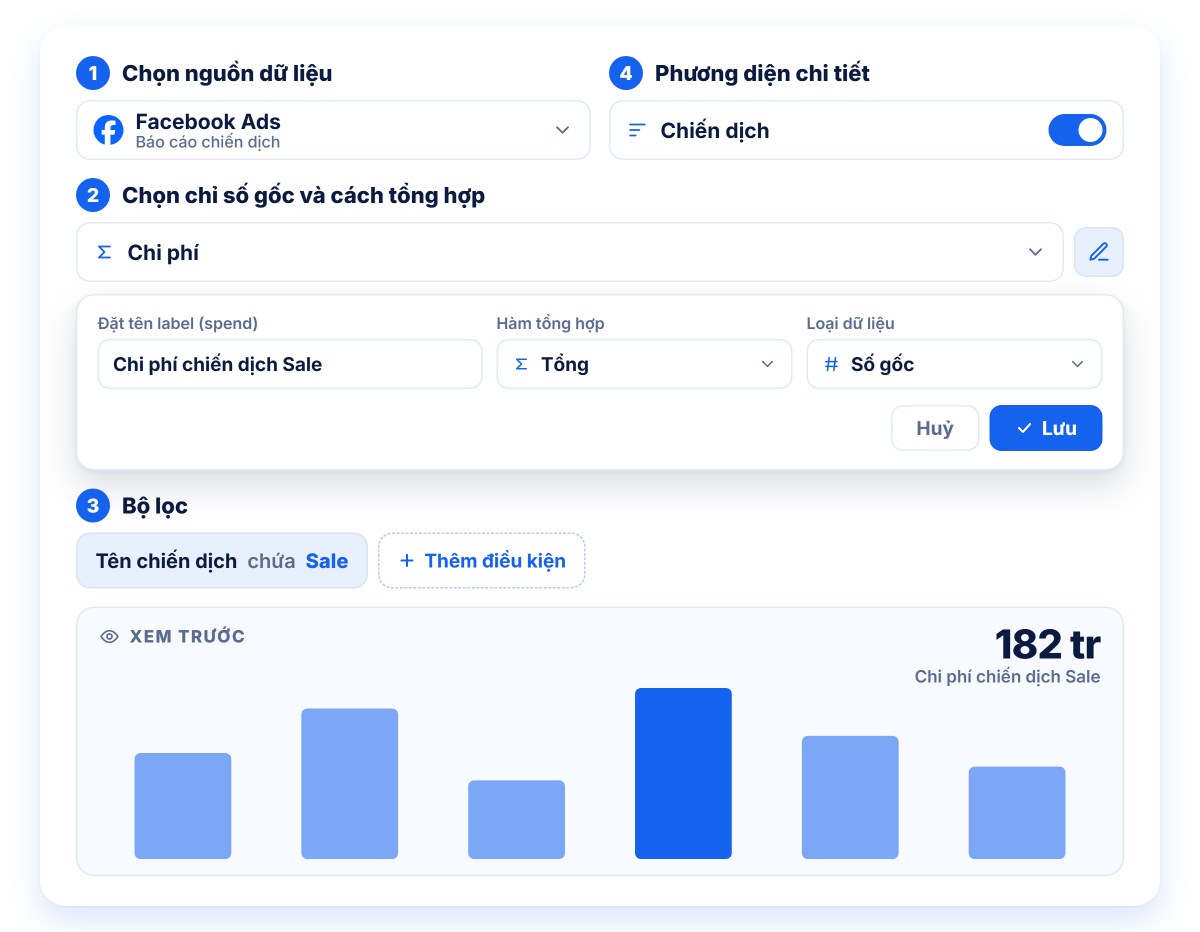
Tạo đúng chỉ số bạn cần, không phụ thuộc vào danh sách có sẵn và không cần viết SQL.
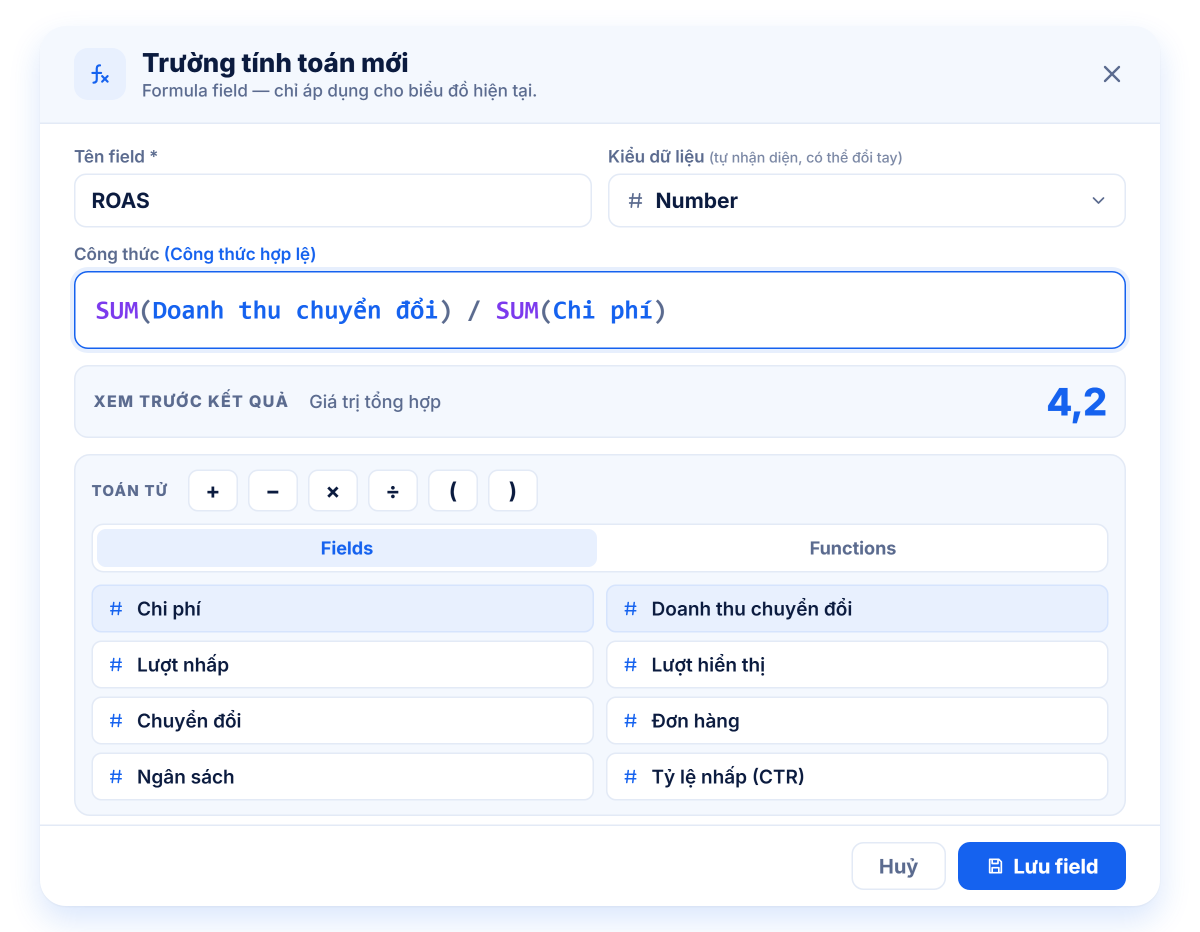
Ghép số liệu từ nhiều nguồn rồi tính ra chỉ số mới. Chỉ số mới dùng ngay như mọi chỉ số khác.
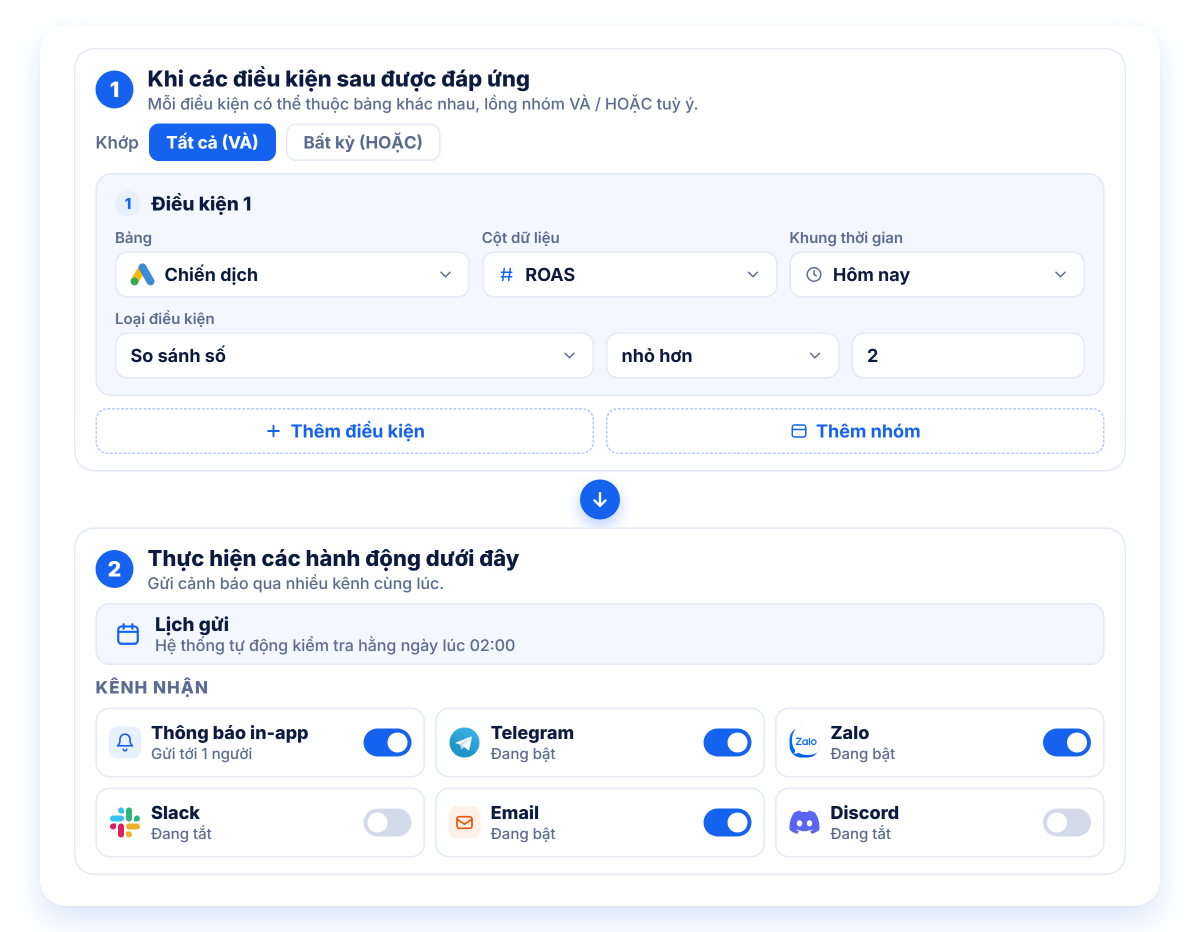
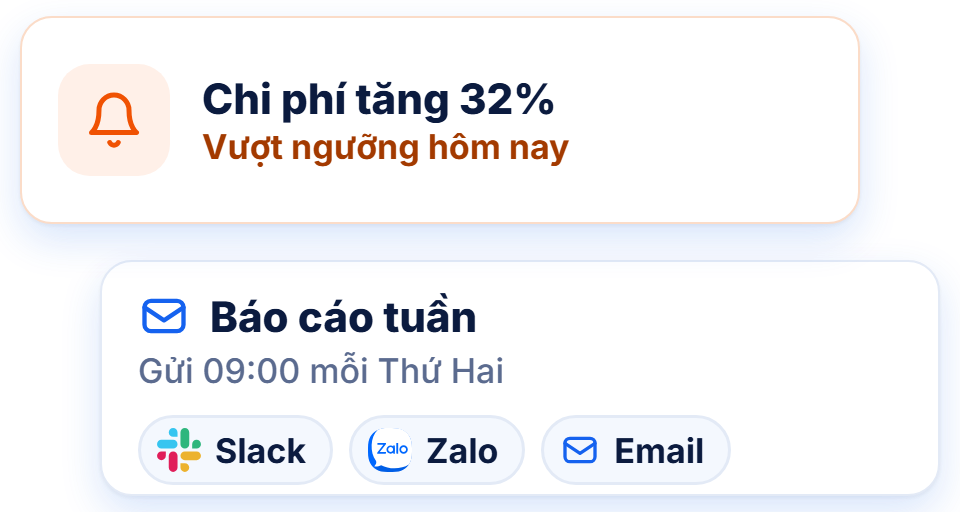
Không cần mở dashboard mỗi ngày: Mozo báo cho bạn khi có biến động và gửi báo cáo định kỳ.
Khám phá, ghim, đào sâu rồi dùng lại: đi từ “có rất nhiều chỉ số” đến “biết mình cần nhìn gì”.
Duyệt chỉ số từ các nguồn bạn đã kết nối, kèm mô tả rõ ràng, tìm nhanh bằng từ khoá.
Đưa chỉ số quan trọng lên bàn làm việc dạng thẻ số, kéo thả sắp xếp, đánh dấu yêu thích.
Mở một chỉ số để xem xu hướng, so với kỳ trước và tách theo phương diện.
Cùng một chỉ số dùng được khi dựng biểu đồ, đặt cảnh báo hay hỏi AI Studio, cả team hiểu chung một nghĩa.
Thống nhất cách hiểu chỉ số để mọi cuộc họp bắt đầu từ quyết định, không phải từ tranh luận.
Mỗi chỉ số có mô tả rõ ràng, hết nhầm lẫn giữa các nền tảng.
Thẻ số của bạn, một cái nhìn là nắm tình hình.
Bấm vào thẻ số để xem xu hướng và nguyên nhân.
Một chỉ số dùng được khi dựng biểu đồ, đặt cảnh báo, hỏi AI.
Đưa vào biểu đồ, đặt cảnh báo, hỏi AI hay nối thêm nguồn: cùng một định nghĩa ở mọi nơi.
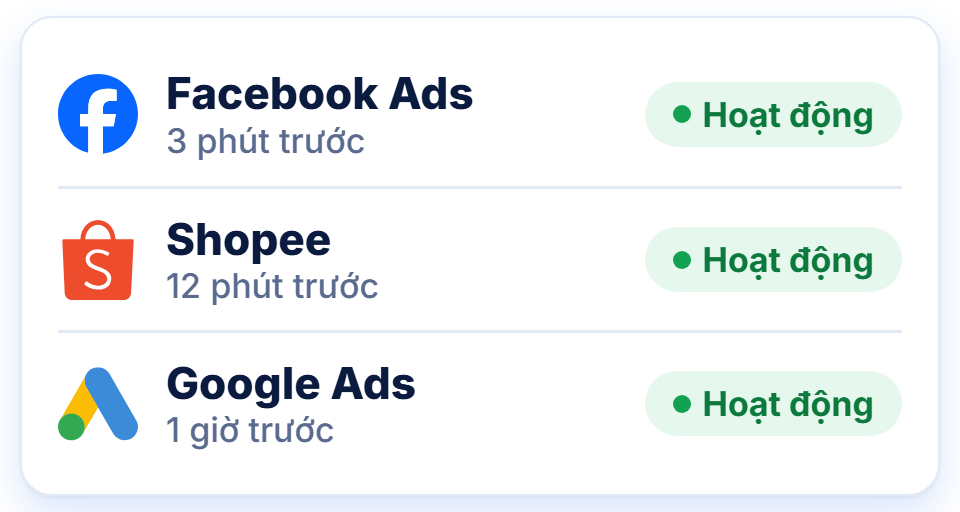
Ngắn gọn về thư viện chỉ số và cách theo dõi KPI trong Mozo.
Mọi chỉ số của các nguồn dữ liệu bạn đã kết nối, kèm mô tả. Bạn tìm bằng từ khoá và lọc theo danh mục hoặc nguồn dữ liệu.
Mỗi thẻ hiển thị giá trị chỉ số trong khoảng thời gian chọn, phần trăm so với kỳ trước, biểu đồ nhỏ xu hướng và nguồn dữ liệu của chỉ số đó.
Kéo thả để sắp xếp thẻ, đánh dấu sao cho chỉ số quan trọng và lọc theo khoảng thời gian hoặc nguồn dữ liệu.
Cùng một chỉ số dùng được khi dựng biểu đồ, đặt cảnh báo và hỏi AI Studio, nên mọi nơi đều thống nhất cách hiểu.
Ghim KPI đầu tiên của bạn trong 2 phút.