ROAS thật nằm ở chỗ hai nguồn dữ liệu gặp nhau.

Nối chi phí Facebook Ads với doanh thu KiotViet, lọc, tính cột mới, gộp nhóm, tất cả bằng giao diện, không cần viết SQL.

Thử ghép dữ liệu Xem ví dụ ROAS
Facebook Ads
Ngày
Chi phí
01/10
02/10
03/10
KiotViet
Ngày
Doanh thu
01/10
02/10
03/10

Ghép theo Ngày

Bảng gộp
Ngày
Chi phí
Doanh thu
ROAS
01/10
02/10
03/10
Hình minh hoạ giao diện, số liệu mang tính ví dụ
Vấn đề

Mỗi nền tảng chỉ biết một nửa câu chuyện.

Muốn biết hiệu quả thật, bạn phải ghép dữ liệu từ nhiều nơi, việc mà Excel làm được nhưng rất mong manh.

Không có con số tổng

Facebook biết chi phí, KiotViet biết doanh thu, nhưng không nơi nào biết ROAS thật. Ngân sách vì thế bị chia theo cảm giác, kênh nào cũng nói mình hiệu quả.

Ghép và làm sạch bằng Excel dễ sai

Công thức VLOOKUP khó kiểm tra. Thêm cột, lọc, gộp nhóm bằng tay cũng mong manh: sai một ô là sai cả bảng, và tuần nào cũng phải làm lại từ đầu.

Dữ liệu ngoại tuyến nằm ngoài hệ thống

Chi phí influencer, bảng khuyến mãi nằm trong các file riêng lẻ, không ghép được với dữ liệu quảng cáo nên phần chi phí này hay bị bỏ sót khi tính hiệu quả.

Giải pháp · Nối bảng

Ghép nhiều nguồn thành một bảng, chỉ vài cú chọn.

Ghép dữ liệu từ Facebook Ads, Google Ads, Shopee… theo khoá chung (ngày, chiến dịch…) để so sánh hiệu quả giữa các kênh. Bảng gốc luôn được giữ nguyên.

Nối 2 hoặc nhiều bảng

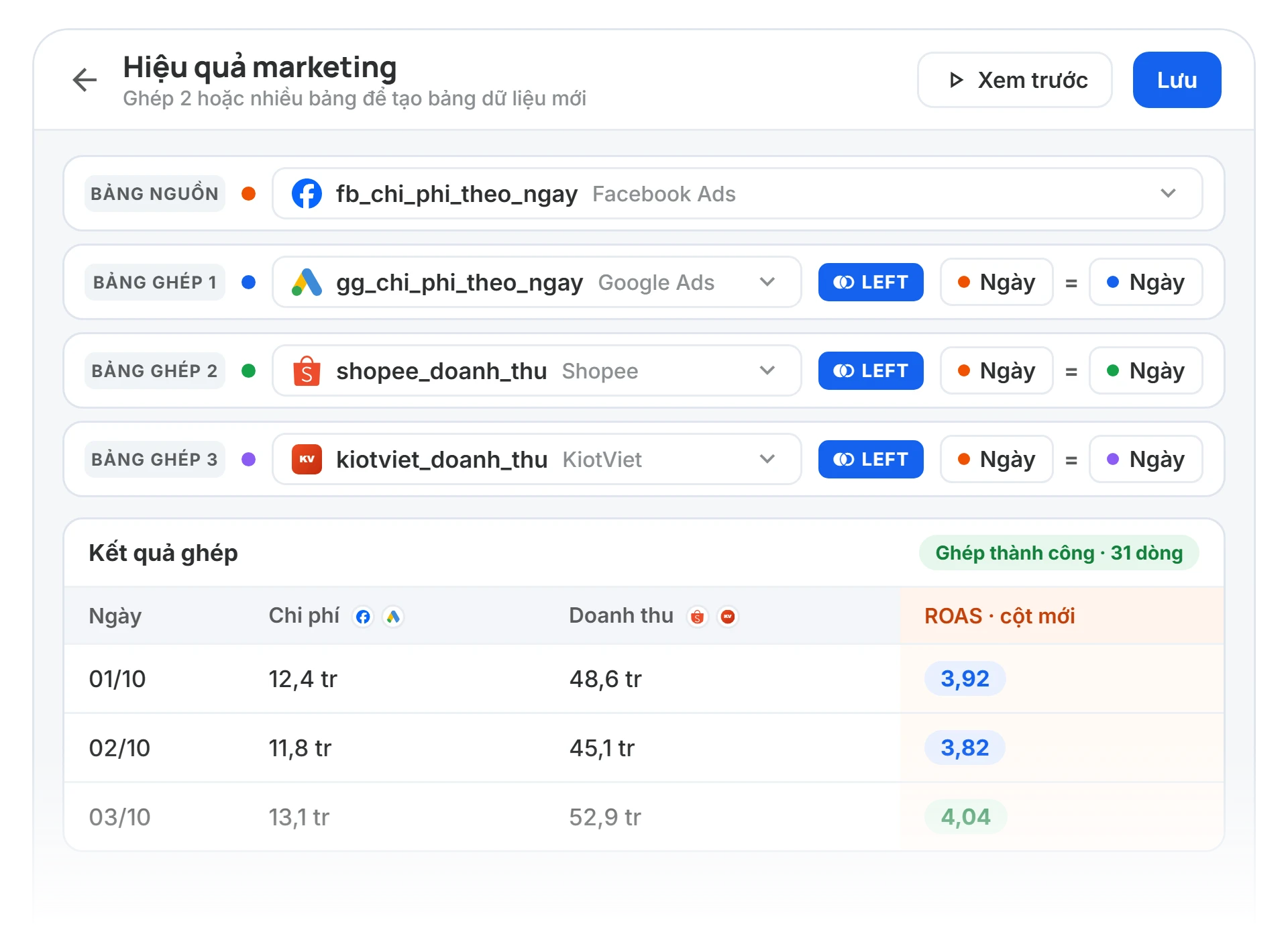
Chọn bảng nguồn, rồi thêm từng bảng cần nối, từ Facebook Ads, Google Ads, Shopee hay bảng bạn đã tự tạo.

Nhiều bảng liên tiếpNhiều nền tảng

4 kiểu nối

Inner, Left, Right hoặc Full: chọn cách giữ lại các dòng khớp và không khớp giữa hai bảng.

InnerLeftRightFull

Khoá nối linh hoạt

Chọn cột ở bảng nguồn và cột tương ứng ở bảng nối; thêm điều kiện nếu cần khớp theo nhiều cột, ví dụ ngày và chiến dịch.

Chọn cột mỗi bênThêm điều kiện

Xem trước rồi mới lưu

Bấm Xem trước để thấy bảng kết quả ngay trên màn hình, kiểm tra số dòng và các cột, rồi lưu thành bảng dữ liệu mới. Bảng gốc chỉ được đọc, không bị thay đổi.

Xem trước kết quảChỉ đọc bảng gốcLưu thành bảng mới
Giải pháp · Chỉnh sửa bảng

Chỉnh sửa bảng có sẵn, không đụng đến dữ liệu gốc.

Mỗi thao tác là một bước: chọn bảng cần sửa, thêm các bước, kéo thả để đổi thứ tự, rồi xem trước kết quả trước khi lưu.

Thêm cột mới

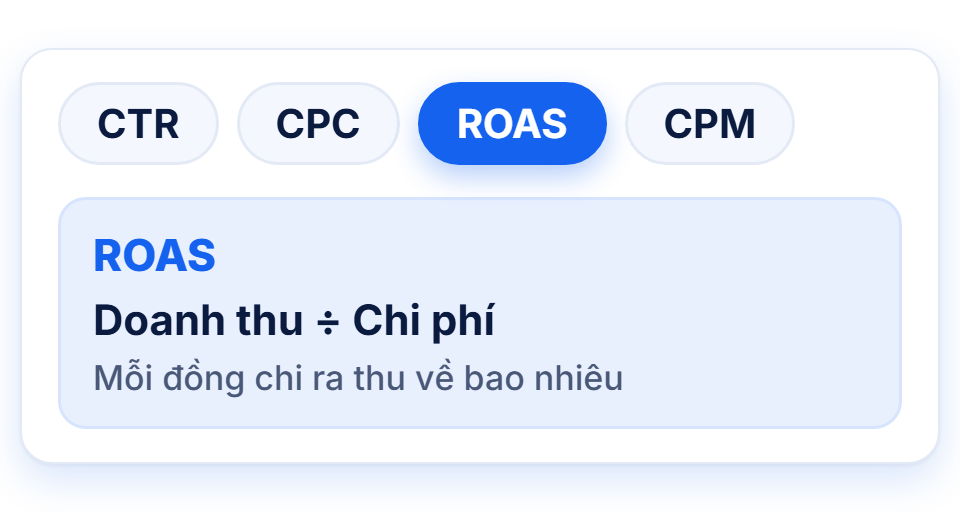
Đặt tên cột mới rồi chọn cách tính: phép tính giữa các cột hoặc con số, làm tròn, nối chuỗi, hoặc điều kiện Nếu – Thì. Ví dụ: ROAS = Doanh thu ÷ Chi phí.

Bỏ cột

Bỏ những cột không cần dùng để bảng gọn hơn, ví dụ mã nội bộ hay các cột kỹ thuật.

Sắp xếp hàng

Sắp xếp các dòng theo cột bạn chọn, tăng dần hoặc giảm dần, ví dụ chiến dịch chi nhiều nhất lên đầu.

Lọc theo giá trị

Chỉ giữ lại những dòng thoả điều kiện, ví dụ chiến dịch đang chạy hoặc có chi phí trên một mức nhất định.

Giới hạn dòng

Chỉ lấy một số dòng đầu của bảng. Kết hợp với bước sắp xếp để có ngay Top 10 chiến dịch.

Tạo bảng tổng hợp

Gộp các dòng theo một hoặc nhiều cột và tính toán ra con số tổng, ví dụ chi phí theo từng chiến dịch hoặc từng tuần.

Kéo thả để đổi thứ tự các bước. Xem trước kết quả tại từng bước hoặc ở cuối cùng. Bảng gốc được giữ nguyên, kết quả luôn là một bảng mới.

Giải pháp · Gộp nguồn dữ liệu

Dữ liệu từ nền tảng hay file, đều gộp được vào một bảng.

Dù đến từ các nền tảng đã kết nối hay nằm trong file Excel, CSV, dữ liệu đều được đưa về cùng một nơi để ghép và so sánh trên một bảng duy nhất.

Gộp dữ liệu từ nhiều nền tảng

Chọn các nguồn đã kết nối như Facebook Ads, Google Ads, Shopee, KiotViet rồi ghép thành một bảng theo khoá chung, ví dụ ngày hoặc chiến dịch.

  • Nối 2 hoặc nhiều bảng, từ nhiều nền tảng khác nhau.
  • Chọn khoá chung và kiểu nối phù hợp.
  • Xem trước kết quả rồi mới lưu, bảng gốc luôn được giữ nguyên.
Feature merge

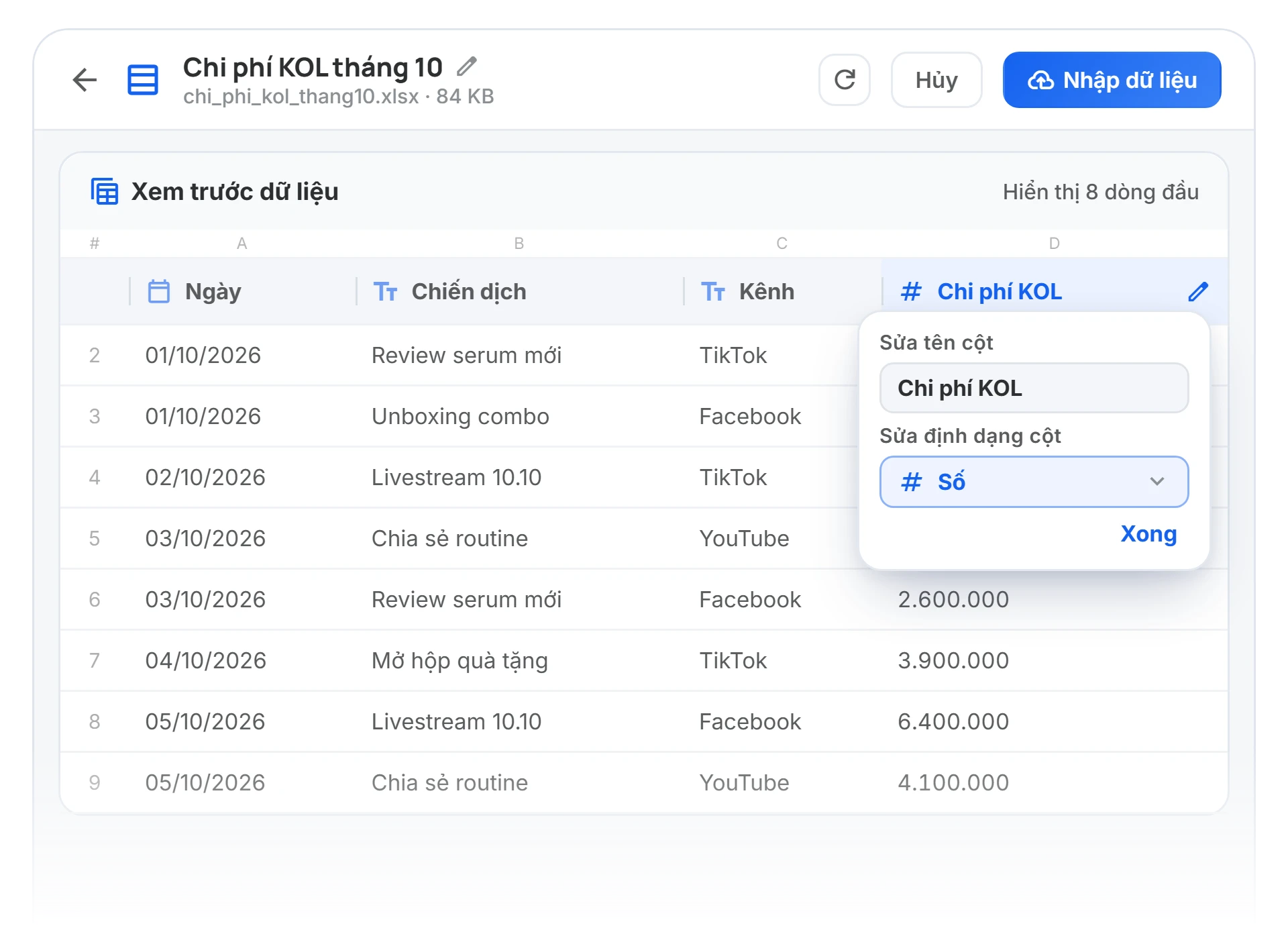
Thêm dữ liệu từ file Excel, CSV

Chi phí influencer, bảng khuyến mãi hay giá vốn nằm trong file: tải lên, chọn cột và kiểu dữ liệu, rồi dùng như một nguồn để nối với các bảng khác.

  • Ánh xạ cột và kiểu dữ liệu như ngày, số, chữ.
  • Cập nhật lại khi có file mới.
  • Nối với dữ liệu quảng cáo, bán hàng đã kết nối.
Feature import
Cách hoạt động

Ghép, biến đổi và dùng lại, ngay trên giao diện.

Tạo bảng dữ liệu mới từ nhiều nguồn, xem trước từng bước, rồi dùng nó như một nguồn dữ liệu cho mọi biểu đồ.

Kết nối

Nhiều nguồn dữ liệu

Nối và chỉnh sửa

Bảng dữ liệu của bạn

Bảng đã nốiChỉnh sửaXem trước
Ngày
Chi phí
Doanh thu
ROAS
01/10
300k
1,2 tr
4,0
02/10
250k
1,0 tr
4,0
03/10
400k
1,6 tr
4,0
04/10
350k
1,5 tr
4,3
Hiển thị 4 / 4 dòng

Nối bảng

Thêm cột

Lọc

Sắp xếp

Giới hạn dòng

Tổng hợp

Dùng ở mọi nơi

Biểu đồ, báo cáo, cảnh báo

Biểu đồ

Dashboard

Báo cáo tự động

Cảnh báo

Chia sẻ link

AI Studio

1

Chọn bảng nguồn

Từ dữ liệu đã kết nối, hoặc nhập file Excel/CSV.

2

Ghép bảng

Chọn các bảng cần nối, khoá ghép (ví dụ Ngày) và kiểu nối, xem trước kết quả.

3

Biến đổi

Thêm cột, bỏ cột, sắp xếp, lọc, giới hạn dòng, tổng hợp, mỗi bước có xem trước.

4

Dùng ở mọi nơi

Bảng mới dùng được cho biểu đồ, dashboard, báo cáo.

Lợi ích

Tính đúng một lần, dùng mãi.

Công thức nằm trong hệ thống, không nằm trong một file Excel của ai đó.

Hiệu quả thật

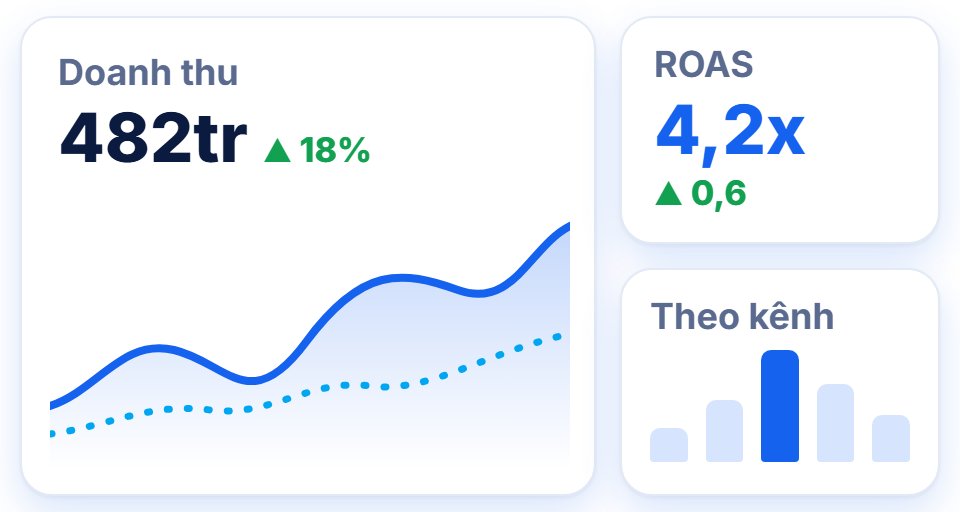
Thấy ROAS và lợi nhuận theo kênh từ nhiều nguồn ghép lại.

Không cần SQL

Marketer và analyst đều tự làm được.

Lặp lại được

Bảng luôn tính từ dữ liệu đã đồng bộ, không phải làm lại thủ công.

Thống nhất cách tính

Cả team, cả khách hàng dùng chung một công thức.

Bước tiếp theo

Bảng đã ghép xong. Giờ dùng nó ở mọi nơi.

Dựng biểu đồ, gửi báo cáo, thống nhất chỉ số hay hỏi AI: bảng mới dùng được ở tất cả.

Chart & Dashboard

Dựng biểu đồ, dashboard ngay trên bảng vừa tạo, không cần nhập lại.

Tìm hiểu

Báo cáo & Cảnh báo

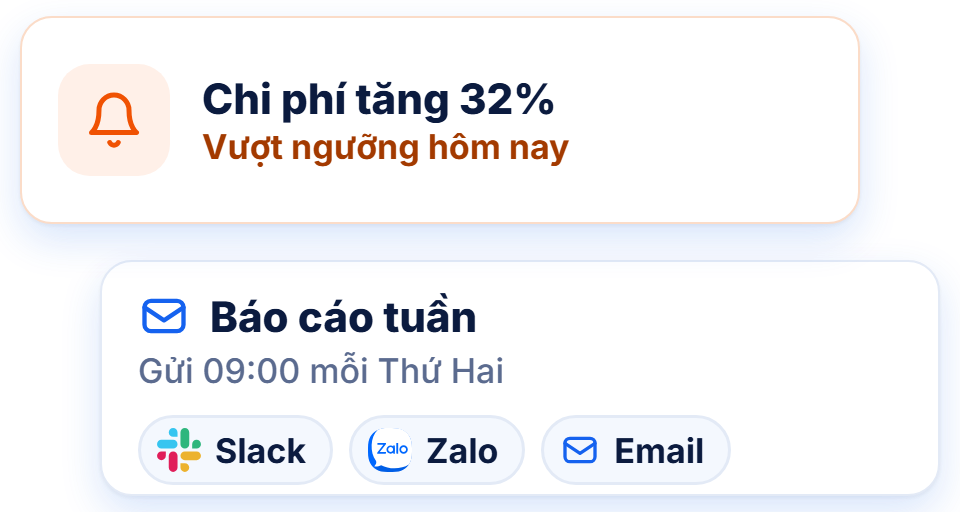
Gửi số từ bảng mới đến cả team theo lịch, hoặc báo ngay khi có biến động.

Tìm hiểu

Metric

Thống nhất định nghĩa chỉ số trước khi tính cột mới cho cả team.

Tìm hiểu

AI Studio

Nhờ AI đề xuất cách ghép bảng từ một câu, xem trước rồi mới lưu. Bản Beta.

Tìm hiểu

Câu hỏi thường gặp

Ghép dữ liệu có phức tạp không? Những câu bạn hay hỏi.

Ngắn gọn về cách ghép và chỉnh sửa bảng dữ liệu trong Mozo.

01

Nhập file Excel, CSV được không?

Được. Bạn tải file lên, chọn cột và kiểu dữ liệu rồi dùng như một nguồn dữ liệu để nối với các bảng khác. Có file mới thì cập nhật lại.

02

Tôi có cần biết SQL không?

Không. Mọi thao tác đều là chọn bảng, chọn cột và điền giá trị trên giao diện, kèm xem trước kết quả.

03

Nối bảng và Chỉnh sửa bảng khác nhau thế nào?

Nối bảng ghép hai hay nhiều bảng thành một theo khoá chung. Chỉnh sửa bảng biến đổi một bảng đã có: thêm cột, bỏ cột, sắp xếp, lọc, giới hạn dòng hoặc tổng hợp.

04

Chọn kiểu nối nào cho đúng?

Inner chỉ giữ các dòng có ở cả hai bảng. Left giữ mọi dòng của bảng nguồn. Right giữ mọi dòng của bảng được nối. Full giữ tất cả dòng của cả hai.

05

Dữ liệu gốc có bị thay đổi không?

Không. Mozo chỉ đọc bảng gốc và lưu kết quả thành một bảng dữ liệu mới.

06

Bảng tạo ra dùng được ở đâu?

Bảng mới dùng được như một nguồn dữ liệu cho biểu đồ, dashboard và báo cáo.

Tính cho ra con số đúng một lần, rồi dùng mãi.

Thử ghép hai nguồn dữ liệu đầu tiên của bạn, hoặc dùng dữ liệu mẫu để làm quen.